

Una Lenovo ThinkPad L14 Gen 3 con procesador AMD Ryzen 5 PRO 5675U de un cliente en Puebla llegó con una queja muy común: se sentía lenta para todo, aunque su procesador y su disco SSD son modernos. Documentamos el diagnóstico y el servicio completo para que veas qué estaba pasando y cómo se resolvió.
El síntoma: memoria RAM al 99 % y disco al 100 % en Windows
Al abrir el Administrador de tareas con los programas de trabajo del cliente, la memoria estaba prácticamente llena: 6.7 de 6.8 GB en uso (99 %) y solo 121 MB disponibles. El disco marcaba 100 % de actividad y el procesador estaba al 76 %.
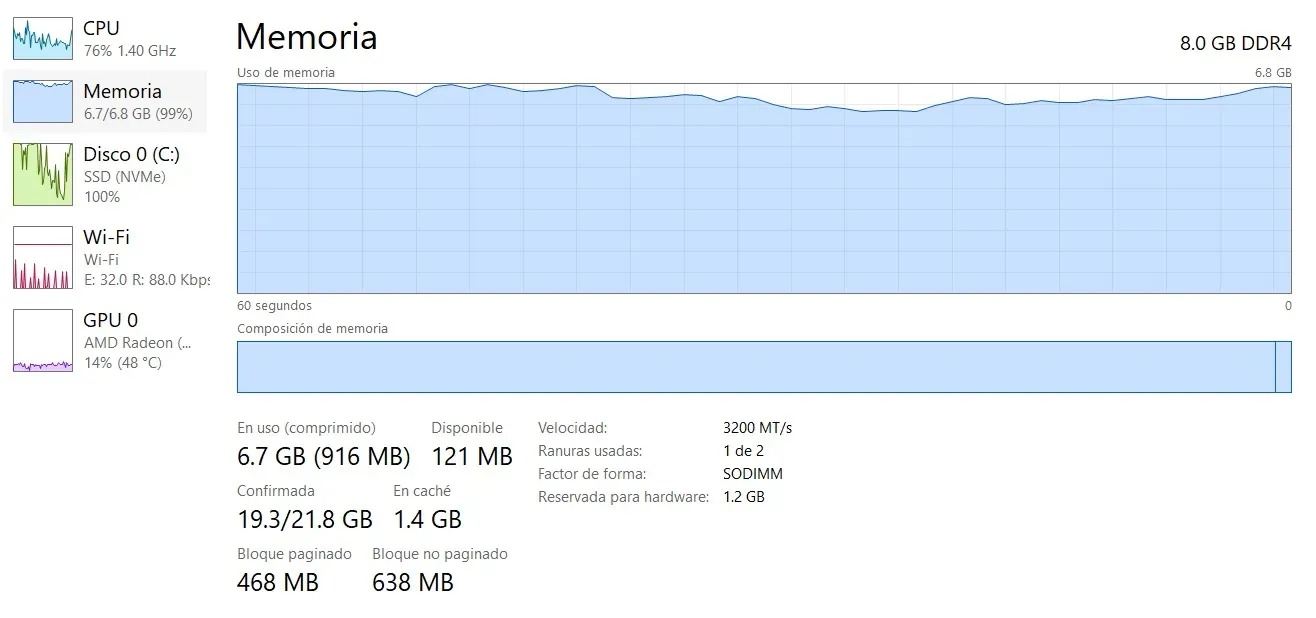
Para entender la captura conviene separar cuatro datos que Windows muestra en esa pantalla:
- Memoria instalada: los 8 GB del módulo. Windows muestra 6.8 GB utilizables porque la gráfica integrada del procesador reserva una parte.
- Memoria en uso: lo que los programas ocupan en ese momento dentro de la RAM: 6.7 GB, casi todo.
- Memoria confirmada: 19.3 GB. Es la memoria que Windows ya se comprometió a entregar a los programas si la piden. No toda se está usando, y su límite es la suma de la RAM y el archivo de paginación.
- Archivo de paginación: un espacio en el SSD donde Windows mueve datos que no caben en la RAM.
Que la memoria confirmada (19.3 GB) supere por mucho la RAM física (8 GB) no quiere decir que 11 GB estuvieran guardados en el SSD. Sí indica que la RAM estaba bajo mucha presión: con apenas 121 MB libres, Windows tiene que mover datos entre la memoria y el disco con frecuencia. Aunque sea un SSD NVMe, el disco es mucho más lento que la RAM, y eso es consistente con los trabones al cambiar de programa o abrir pestañas.
Diagnóstico: por qué una laptop con SSD se pone lenta por falta de RAM
Antes de recomendar piezas revisamos qué tenía el equipo. Tenía 8 GB de RAM DDR4 en una sola de sus dos ranuras, así que había espacio para ampliar sin quitar el módulo existente. No encontramos señales de falla en el disco ni en el procesador: estaban trabajando de más porque la memoria no alcanzaba para la carga de trabajo del cliente.
¿Cuánta memoria RAM soporta una Lenovo ThinkPad L14 Gen 3?
Según la ficha técnica de Lenovo (PSREF) para la ThinkPad L14 Gen 3 con procesador AMD, el equipo tiene dos ranuras SO-DIMM DDR4, admite memoria DDR4-3200 en doble canal y soporta hasta 64 GB. Lenovo aclara que ese máximo se basa en las memorias que probó. La memoria no viene soldada, así que se puede ampliar o reemplazar. La versión con procesador Intel es un modelo distinto; si tu equipo es Intel, revisa su ficha antes de comprar memoria.
Ampliación de RAM de 8 GB a 24 GB y mantenimiento
1. Ampliación de memoria RAM
Instalamos un módulo adicional de 16 GB en la ranura libre. El equipo quedó con 24 GB de RAM usando sus dos ranuras.
Después de la ampliación, Windows reporta la memoria a 2400 MT/s, cuando antes la mostraba a 3200 MT/s. La velocidad final la negocia el controlador de memoria según los perfiles que declara cada módulo; si uno de ellos anuncia velocidades menores, ambos trabajan a una que los dos soporten. Combinar módulos de 8 y 16 GB no baja la velocidad por sí mismo: depende de las características de cada módulo. Para el uso de este cliente, triplicar la capacidad tiene mucho más impacto que esa diferencia de velocidad.
2. Cambio de pasta térmica
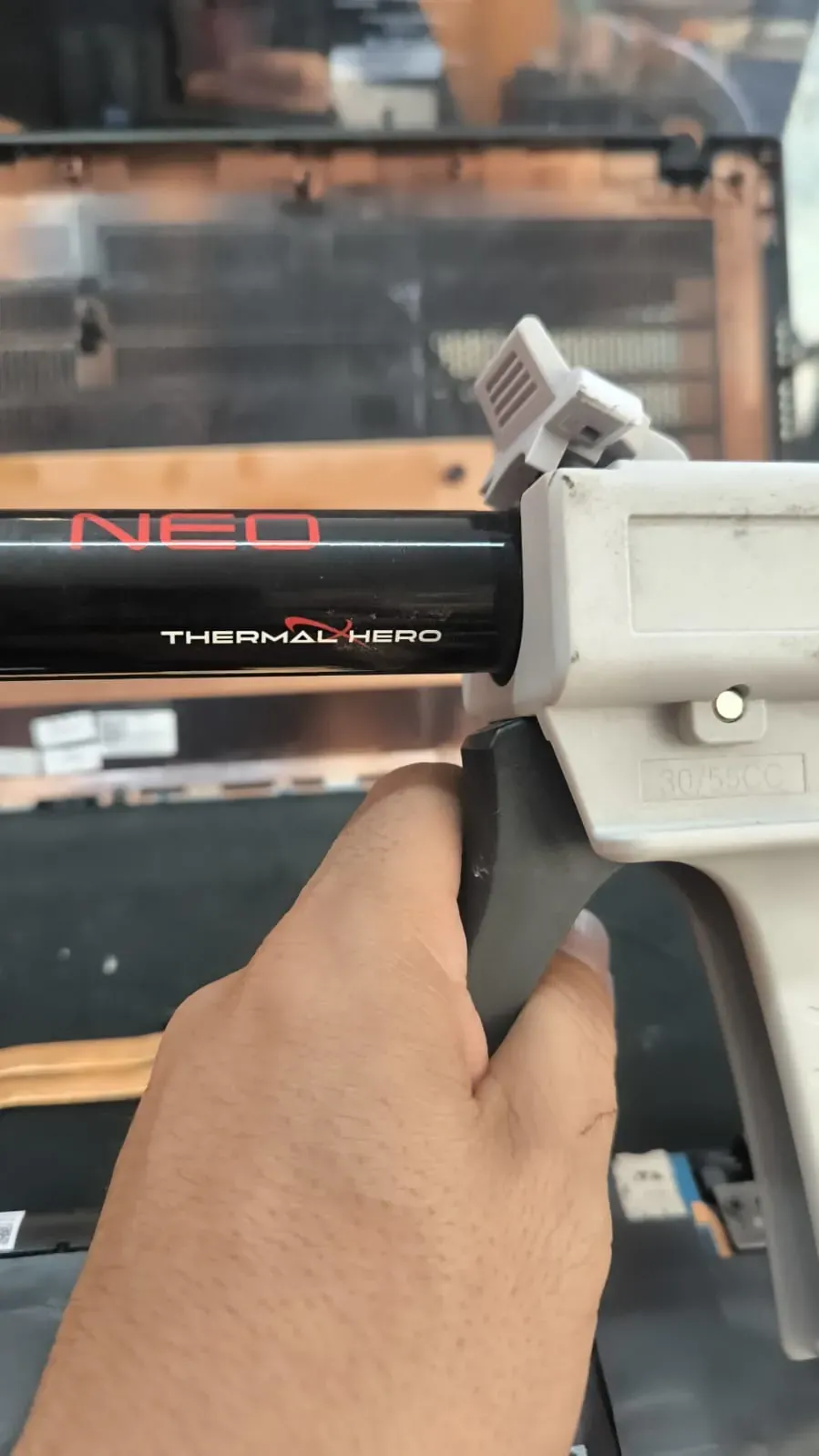
Además de la ampliación, le dimos mantenimiento preventivo. Retiramos la pasta térmica anterior del procesador y aplicamos pasta nueva Thermal Hero NEO. Con el tiempo la pasta pierde capacidad para transferir el calor al disipador; renovarla ayuda a que el procesador no se caliente de más. Este paso no resuelve la falta de RAM: es mantenimiento, y lo hicimos aprovechando que el equipo estaba abierto.
3. Limpieza interna y lubricación de ventiladores
Limpiamos el polvo acumulado en el interior y en la salida de aire, y lubricamos el ventilador de este equipo para que gire con menos fricción. No todos los ventiladores admiten lubricación: muchos son sellados y, si fallan, se reemplazan. Un ventilador limpio y en buen estado ayuda a que el procesador mantenga su rendimiento sin calentarse de más.
Resultado: antes y después de ampliar la RAM
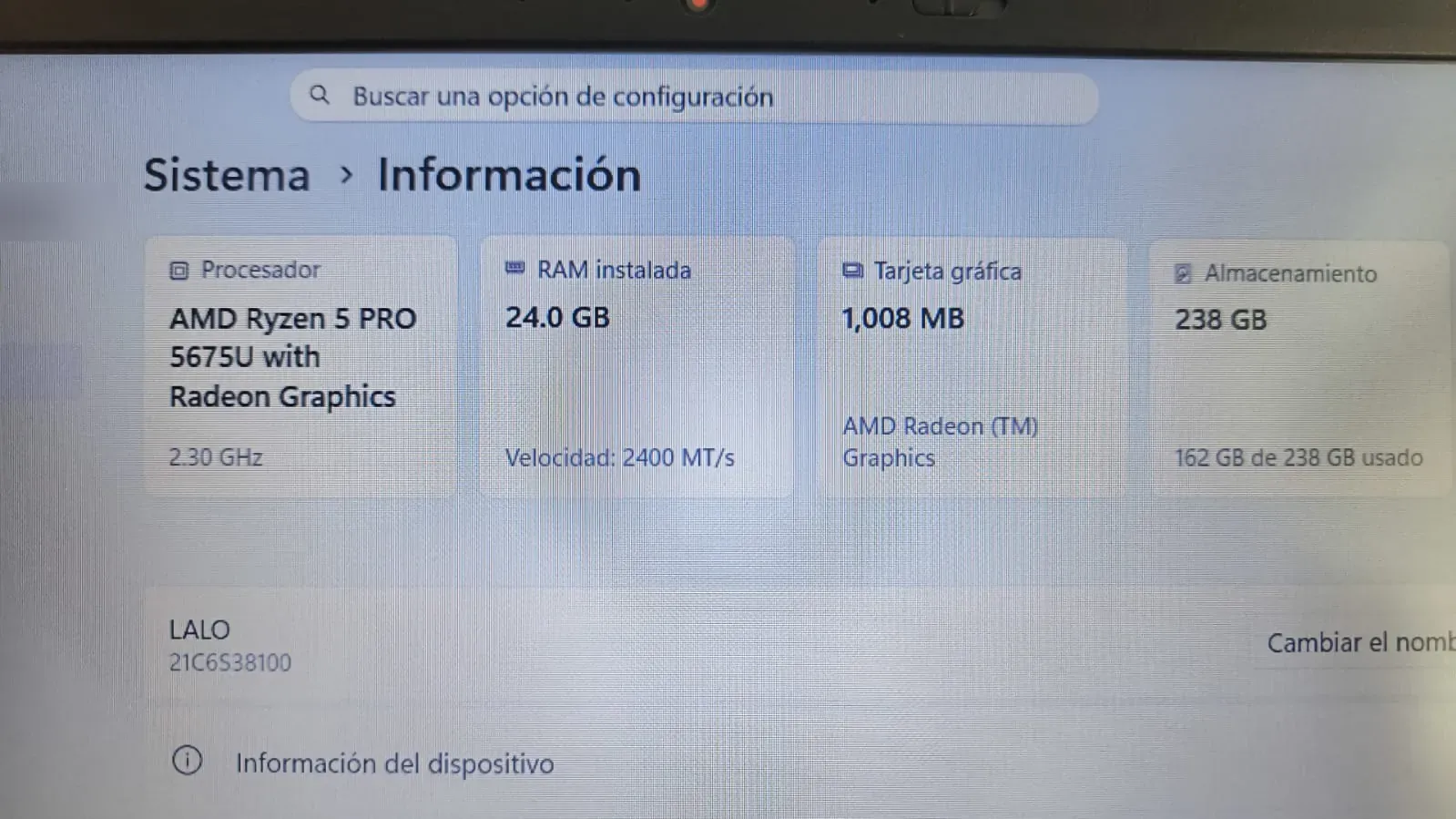
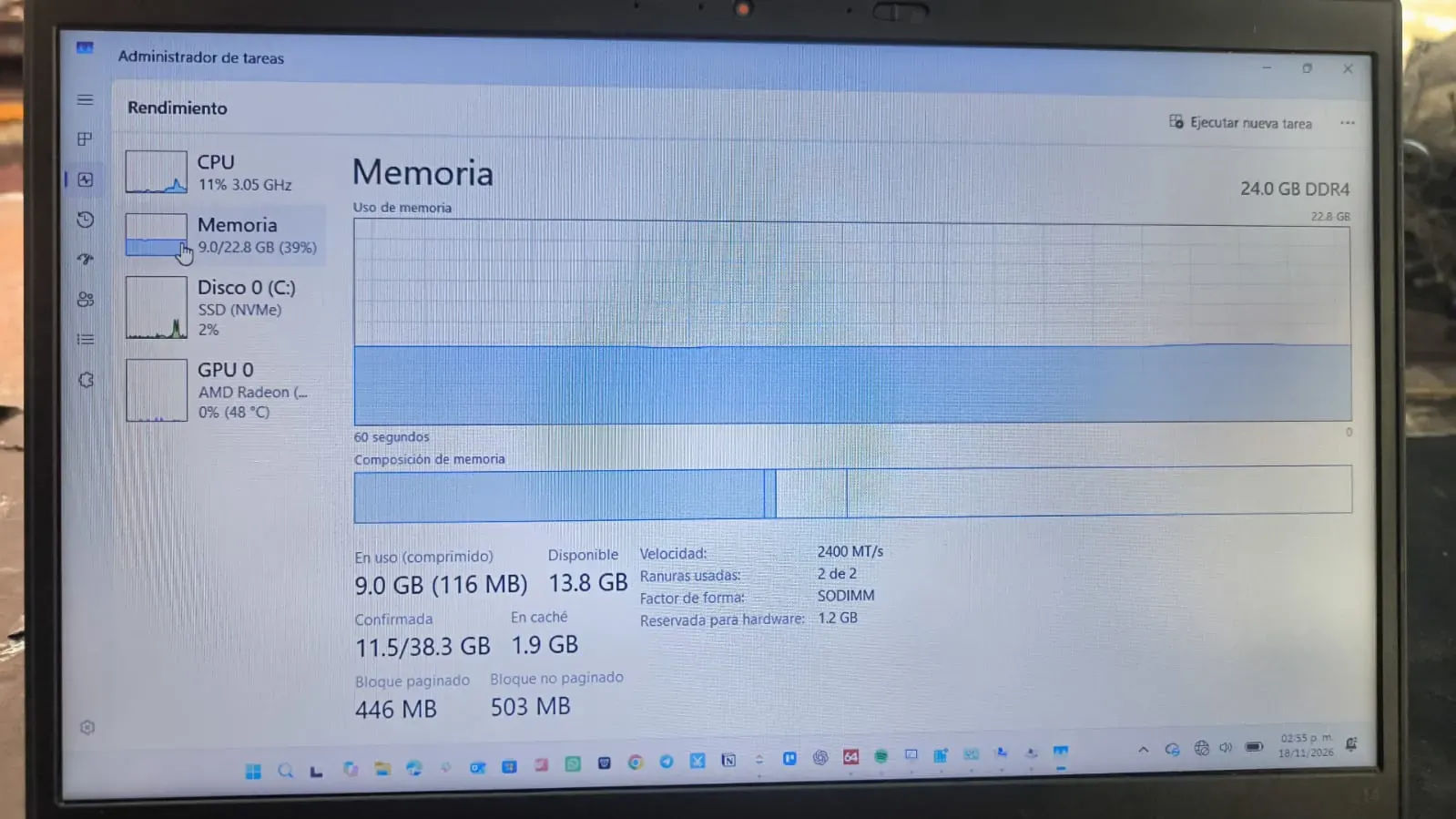
Con los mismos programas abiertos, la memoria pasó a 9.0 de 22.8 GB en uso (39 %), con 13.8 GB disponibles. La actividad del disco bajó a 2 %. Con más memoria libre, Windows necesita mover menos datos al archivo de paginación, lo cual es consistente con esa baja en la actividad del disco. No medimos la paginación por separado, así que no podemos decir que haya dejado de usarse por completo.
| Dato | Antes | Después |
|---|---|---|
| RAM instalada | 8 GB (1 de 2 ranuras) | 24 GB (2 de 2 ranuras) |
| Memoria en uso | 99 % | 39 % |
| Memoria disponible | 121 MB | 13.8 GB |
| Actividad del disco | 100 % | 2 % |
¿Tu laptop está lenta o tiene la memoria RAM al 100 %?
Revisamos qué está causando el problema, verificamos si tu equipo admite más memoria y te damos el precio antes de hacer cualquier trabajo. Conoce nuestro servicio de mantenimiento de computadoras.
Solicitar diagnóstico por WhatsApp¿Tu laptop tiene síntomas parecidos?
Si tu equipo se traba al tener varios programas abiertos, revisa el Administrador de tareas (Ctrl + Shift + Esc) en la pestaña Rendimiento. Si la memoria está cerca del 100 % y el disco también, es probable que le falte RAM. No siempre se puede ampliar: depende de si el equipo tiene ranuras libres o memoria soldada, por eso conviene revisarlo antes de comprar piezas.
Preguntas frecuentes
¿Por qué mi laptop tiene la memoria RAM al 99 %?
Normalmente es porque los programas abiertos piden más memoria de la que tiene el equipo: navegador con muchas pestañas, videollamadas, Office y programas de diseño suman rápido. También puede deberse a programas que arrancan con Windows, a una aplicación que acumula memoria sin liberarla o a malware. Antes de pensar en hardware conviene revisar qué proceso está ocupando la memoria.
¿Agregar memoria RAM mejora la velocidad de una laptop?
Mejora cuando la RAM es el cuello de botella, como en este caso: memoria al tope y disco trabajando de más. Si la memoria no se llena y aun así el equipo está lento, el problema puede estar en otro lado, como un disco mecánico, sobrecalentamiento, poco espacio libre o software. Por eso primero diagnosticamos y luego recomendamos piezas.
¿Es recomendable instalar 24 GB de RAM?
Depende del uso. Para tareas de oficina y navegación, 16 GB suelen bastar; 24 GB o más tienen sentido si trabajas con muchos programas a la vez, máquinas virtuales o archivos pesados. También depende del equipo: tiene que admitir esa capacidad y contar con una ranura libre. En la ThinkPad L14 Gen 3 AMD, 24 GB quedan dentro del máximo que indica Lenovo.